
Sistem yang lambat, kesalahan yang terus muncul, atau serangan malware bisa membuat bahkan PC terbaik terasa merepotkan untuk digunakan. Bagi pengguna Windows 11, melakukan reset pabrik atau pemulihan sistem bisa menjadi cara cepat untuk mengembalikan PC ke kondisi yang berfungsi dan stabil. Apakah Anda ingin memulai dari awal atau hanya perlu membatalkan beberapa perubahan terbaru, alat-alat ini bisa sangat berguna untuk pemecahan masalah dan optimisasi.
Namun, penting untuk memahami perbedaan antara reset pabrik dan pemulihan sistem agar dapat memilih solusi yang tepat sesuai kebutuhan Anda. Dalam panduan ini, kami akan menjelaskan kedua opsi ini, kapan sebaiknya digunakan, dan langkah-langkah untuk mereset PC Windows 11 Anda sambil menjaga data Anda tetap aman.
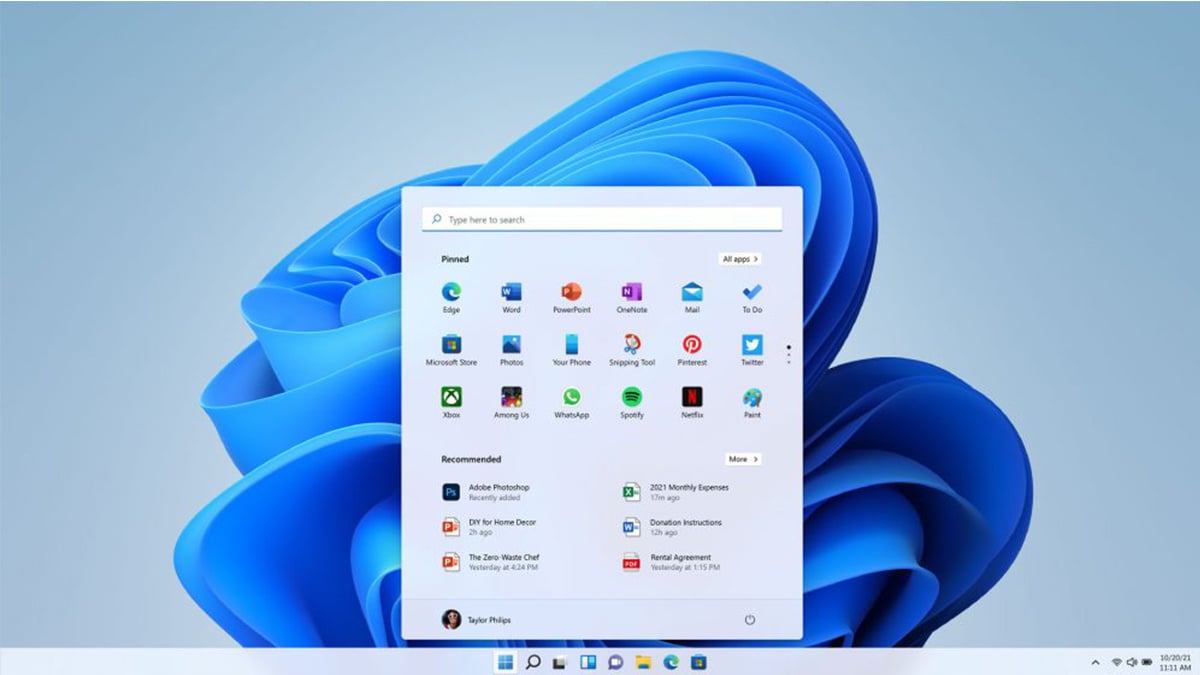
Gambar Antarmuka Windows 11.
Reset Pabrik vs Pemulihan Sistem: Apa Bedanya?
Sekilas, reset pabrik dan pemulihan sistem mungkin terlihat serupa, namun keduanya memiliki tujuan dan hasil yang berbeda.
Reset Pabrik
Proses ini mengembalikan PC Anda ke kondisi semula, seperti saat pertama kali dibeli. Semua file pribadi, aplikasi yang terinstal, dan pengaturan kustom akan dihapus, memberikan kondisi yang bersih dan baru. Reset pabrik ideal untuk masalah besar seperti infeksi malware atau menyiapkan perangkat untuk dijual.
Pemulihan Sistem:
Pemulihan sistem, di sisi lain, mengembalikan PC Anda ke titik waktu tertentu tanpa mempengaruhi file pribadi Anda. Ini adalah opsi yang bagus untuk mengatasi masalah yang disebabkan oleh pembaruan perangkat lunak terbaru, instalasi driver, atau perubahan pengaturan. Meskipun tidak memberikan kondisi yang bersih, ini dapat dengan cepat membalikkan perubahan bermasalah dan mengembalikan stabilitas.
Persiapkan Data Anda Sebelum Mereset atau Memulihkan Sistem
Sebelum melakukan reset pabrik atau pemulihan sistem, penting untuk melindungi data Anda. Kehilangan file, foto, atau dokumen penting bisa sangat menjengkelkan, jadi melakukan beberapa langkah pencegahan dapat membuat proses ini lebih lancar.
Mencadangkan File Anda
Mulailah dengan mengidentifikasi file penting yang ingin Anda simpan. Alat seperti OneDrive dan Google Drive sangat baik untuk penyimpanan cloud, sementara hard drive eksternal menyediakan opsi cadangan offline yang andal. Pastikan Anda mencadangkan:
- Dokumen pribadi dan spreadsheet
- Foto, video, dan perpustakaan musik
- Simpanan game atau pengaturan perangkat lunak khusus
- Bookmark browser dan kata sandi yang disimpan
- Email dan kontak
Ekspor Pengaturan Aplikasi
Beberapa aplikasi, seperti perangkat lunak desain atau game, memungkinkan Anda untuk mengekspor pengaturan atau profil kustom. Manfaatkan fitur ini untuk menghindari pengaturan ulang semuanya setelah reset.
Pertimbangan Khusus untuk Gamer
Bagi gamer, mereset sistem bisa terasa menakutkan karena perlu menginstal ulang game dan mengembalikan pengaturan. Setelah melakukan reset pabrik, memiliki perangkat yang dioptimalkan untuk kinerja dapat membuat proses instalasi ulang dan pengaturan jauh lebih lancar. Laptop Gaming Nitro V 15 menawarkan kinerja yang kuat dan penyimpanan yang cukup, memastikan Anda bisa kembali bermain game dengan minimal keterlambatan.
Dengan mempersiapkan data Anda dengan baik, Anda dapat mereset atau memulihkan sistem dengan tenang, mengetahui bahwa file penting Anda aman dan siap untuk dipasang kembali.

Cara Mereset Pabrik Windows 11
Mereset perangkat Windows 11 Anda sangat mudah berkat fitur pemulihan yang ramah pengguna. Berikut panduan langkah demi langkah untuk melakukan reset pabrik:
- Akses Menu Pengaturan
a. Buka Menu Mulai dan klik Pengaturan.
b. Pilih Sistem dan pilih Pemulihan dari menu sebelah kiri. - Pilih Opsi Reset
a. Di bagian Opsi Pemulihan, klik Reset PC ini.
b. Pilih salah satu:
i. Pertahankan file saya: Menyimpan file pribadi Anda, tetapi menghapus aplikasi dan pengaturan.
ii. Hapus semuanya: Menghapus semua data, termasuk file, aplikasi, dan pengaturan, untuk hasil yang bersih. - Pilih Metode Instalasi Ulang
a. Unduhan Cloud: Mengunduh versi Windows terbaru untuk instalasi ulang (memerlukan koneksi internet).
b. Instalasi Lokal: Menggunakan file sistem yang ada untuk mereset PC Anda tanpa mengunduh. - Ikuti Petunjuk
a. Konfirmasi pilihan Anda dan klik Lanjutkan untuk memulai proses reset.
b. PC Anda akan restart dan memulai reset, yang mungkin memakan waktu hingga satu jam tergantung pada sistem Anda.
Tips untuk Pemecahan Masalah
Jika Anda mengalami masalah saat mengakses menu pengaturan, gunakan Mode Pemulihan Windows dengan menekan tombol daya sambil memulai ulang. Dari sana, pilih Pemecahan Masalah > Reset PC ini untuk mengakses opsi yang sama.
Windows 11 di tablet dengan latar belakang putih.
Tips Pasca-Reset untuk Mengoptimalkan Sistem Anda
Setelah reset pabrik selesai, beberapa langkah berikut dapat membantu Anda menjalankan sistem dengan lancar kembali:
- Pulihkan Cadangan
Kembalikan file cadangan Anda dan konfigurasikan pengaturan kembali. Gunakan layanan cloud atau drive eksternal untuk dengan cepat mengambil dokumen penting, foto, dan data aplikasi. - Perbarui Windows
Pastikan sistem Anda sepenuhnya diperbarui dengan memeriksa pembaruan di Pengaturan > Pembaruan Windows. Ini akan menginstal driver terbaru, tambalan keamanan, dan fitur-fitur terbaru. - Instal Ulang Aplikasi Penting
Mulailah dengan alat produktivitas, browser, dan perangkat lunak antivirus untuk memastikan PC Anda berfungsi dan aman. Bagi gamer, fokuskan pada penginstalan peluncur seperti Steam atau Epic Games Store untuk mengembalikan perpustakaan game Anda.
Ke depan, menjaga sistem yang ramping dan dioptimalkan adalah kunci untuk produktivitas dan kinerja. Untuk lebih banyak tips tentang cara memanfaatkan teknologi, berlangganan buletin email Acer Corner.