
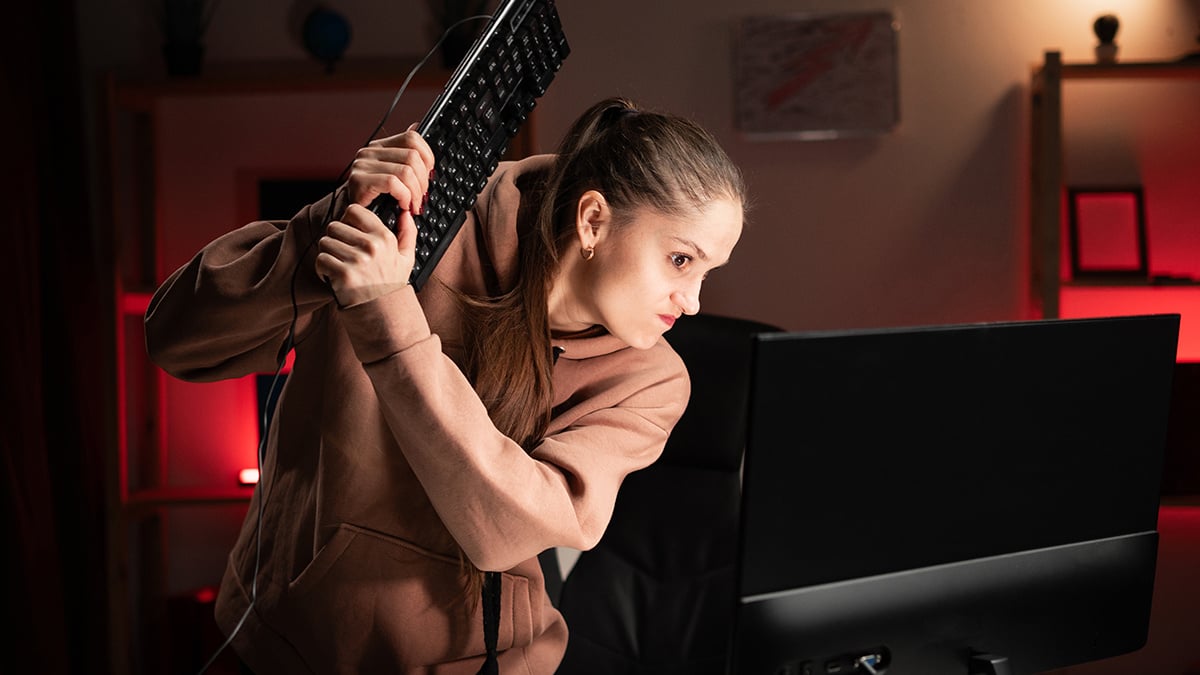
Satu hal yang tidak ingin Anda alami selama liburan adalah game yang sering macet. Sayangnya, tampaknya ada bug kecil di pembaruan Windows 11 24H2 terbaru yang tidak diinginkan pada saat Natal ini. Bug yang bermasalah ini menyebabkan game mengalami pembekuan (freeze) bahkan crash pada PC yang mengaktifkan fitur Auto HDR.
Jika Anda masih menggunakan Windows 11 versi 23H2, tidak perlu khawatir, Anda bisa melanjutkan bermain seperti biasa. Juga, jika monitor Anda tidak mendukung HDR, bug ini tidak akan memengaruhi Anda! Namun, jika Anda baru saja memperbarui ke Windows 11 24H2, ada baiknya untuk mencari cara menonaktifkan Auto HDR dan menghindari crash pada game favorit Anda.
Jadi, jika Anda sedang mencari tahu apa yang menyebabkan game Anda membeku, atau mungkin Anda penasaran tentang Auto HDR di Windows 11, Anda berada di tempat yang tepat. Bacalah artikel ini untuk mengetahui segala hal tentang Windows Auto HDR, masalah yang ditimbulkannya, dan yang paling penting, cara mengatasinya dengan menonaktifkan Auto HDR.
Apa Itu HDR?
HDR, singkatan dari High Dynamic Range, adalah teknologi yang meningkatkan kualitas tampilan dengan menawarkan rentang kecerahan yang lebih lebar, warna yang lebih kaya, serta detail lebih dalam pada area yang lebih gelap dan lebih terang. HDR memberikan pengalaman visual yang lebih realistis, mendetail, dan alami untuk game dan konten streaming.
Dan Apa Itu Auto HDR?
Windows Auto HDR adalah fitur yang secara otomatis meningkatkan kualitas visual pada game yang awalnya dirancang untuk SDR (Standard Dynamic Range). Fitur ini menggunakan algoritma canggih untuk mensimulasikan efek HDR pada game SDR, membuatnya lebih hidup dengan warna yang lebih cerah, kecerahan, dan kontras yang lebih baik. Auto HDR dapat digunakan pada tampilan yang mendukung HDR10.
Namun, meskipun terdengar menarik, Microsoft memperingatkan bahwa penggunaan Auto HDR bisa menyebabkan masalah, seperti warna yang tidak tepat atau game yang berhenti merespons.
Masalah Freeze yang Mengganggu

Pembaruan Windows 11 2024, atau versi 24H2, dirilis pada Oktober 2024. Meskipun Auto HDR dapat meningkatkan pengalaman bermain game SDR, fitur ini ternyata bisa menyebabkan masalah serius, seperti game yang membeku (freeze), crash, atau tampilan yang tidak sesuai.
Beberapa pengguna juga melaporkan bahwa Auto HDR menyebabkan beberapa game tidak bisa dijalankan, bahkan memengaruhi fungsionalitas layar utama Windows 11. Game populer seperti Assassin’s Creed Valhalla dan Call of Duty: Infinite Warfare juga terpengaruh.
Microsoft sudah mengakui masalah ini, dan mengungkapkan bahwa penyebab utama masalah ini adalah Auto HDR. Hingga saat ini, belum ada solusi permanen untuk masalah ini, meskipun mereka sedang berusaha memperbaikinya. Sementara itu, mereka telah memberlakukan penundaan pembaruan untuk perangkat yang terpengaruh.
Cara Mengatasi Masalah Ini

Jangan khawatir, masalah ini bisa diatasi! Berikut beberapa solusi sementara yang bisa dicoba:
- Tunda Pembaruan: Jika Anda belum memperbarui ke 24H2, sebaiknya tunda pembaruan untuk beberapa minggu atau bulan sampai masalah ini diperbaiki.
- Kembali ke 23H2: Jika Anda sudah memperbarui dan mengalami masalah, pertimbangkan untuk kembali ke versi 23H2 jika pembaruan dilakukan dalam 10 hari terakhir.
- Laporkan Masalah: Sampaikan masalah Anda ke Microsoft dengan detail lengkap agar mereka lebih cepat menangani masalah ini.
- Periksa Pembaruan Terbaru: Microsoft mungkin akan merilis patch untuk memperbaiki masalah ini. Untuk sementara, mereka menyarankan untuk tidak memperbarui menggunakan Windows 11 Installation Assistant atau media creation tool.
Cara Menonaktifkan Auto HDR
Solusi tercepat bagi pengguna Windows 11 24H2 yang ingin menghindari crash adalah dengan menonaktifkan Auto HDR. Caranya cukup mudah:
- Klik Start menu dan buka Settings.
- Pilih System > Display.
- Gulir ke bawah dan pilih Graphics.
- Untuk menonaktifkan Auto HDR pada semua game, gunakan kontrol Default Settings.
- Untuk menonaktifkan Auto HDR pada game tertentu, pilih Custom settings for applications dan pilih game yang diinginkan.
Jika Anda mengikuti langkah-langkah ini dan tidak melihat opsi untuk menonaktifkan Auto HDR, itu berarti tampilan Anda tidak mendukung HDR, dan masalah game yang terhenti bisa disebabkan oleh hal lain.
Dengan mengikuti langkah-langkah ini dan terus memantau pembaruan dari Microsoft, semoga Anda dapat melanjutkan pengalaman bermain game tanpa gangguan.